Guía de Instalación de Extensión
Aprende a instalar manualmente la extensión del navegador MeowLoad en Chrome, Edge o cualquier navegador basado en Chromium. Sigue la guía paso a paso para habilitar el Modo de Desarrollador, importar el paquete de extensión y fijarlo para acceso rápido.
- Paso 1
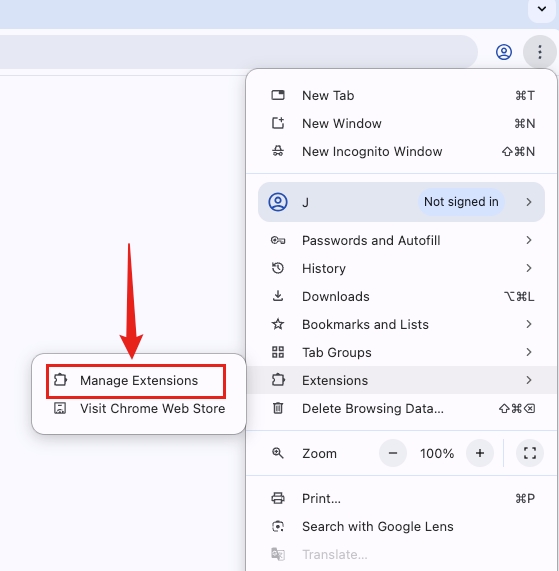
Abrir la página de "Administrar extensiones"
Haz clic en el botón de menú (⋮) en la esquina superior derecha de tu navegador y selecciona "Extensiones", "Administrar extensiones" o una opción similar según tu navegador.
- Paso 2
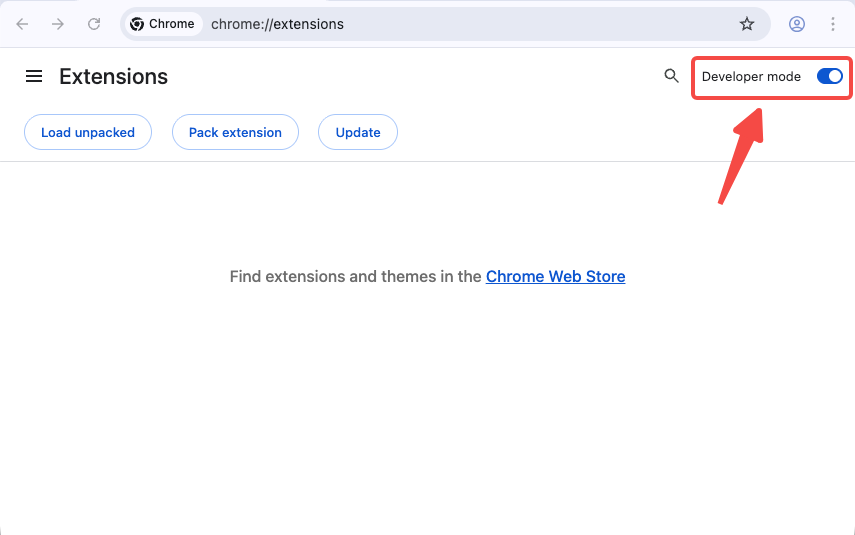
Habilitar "Modo de desarrollador" en la página de Extensiones
En la página de Extensiones, activa el interruptor "Modo de desarrollador" en la esquina superior derecha para encenderlo.
- Paso 3
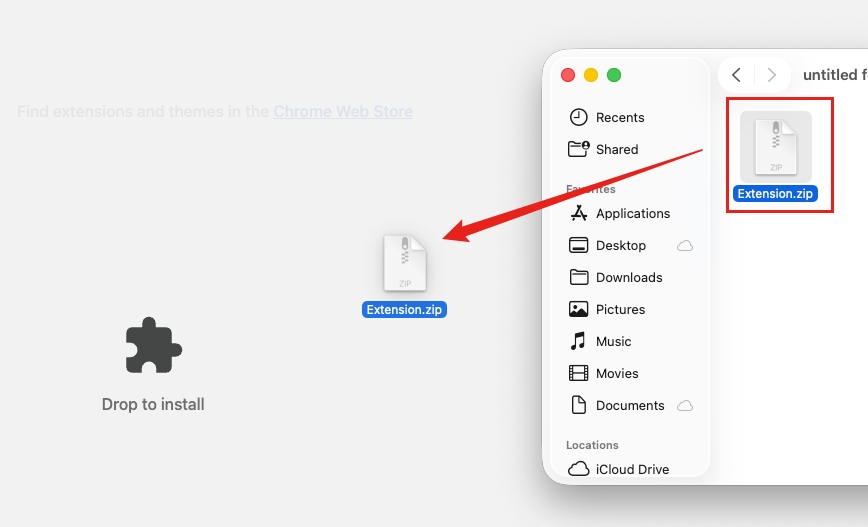
Arrastra el paquete de extensión a la página para instalar
Arrastra el archivo ZIP de extensión descargado a la página de Extensiones. Tu navegador lo detectará automáticamente y te pedirá que completes la instalación.
- Paso 4
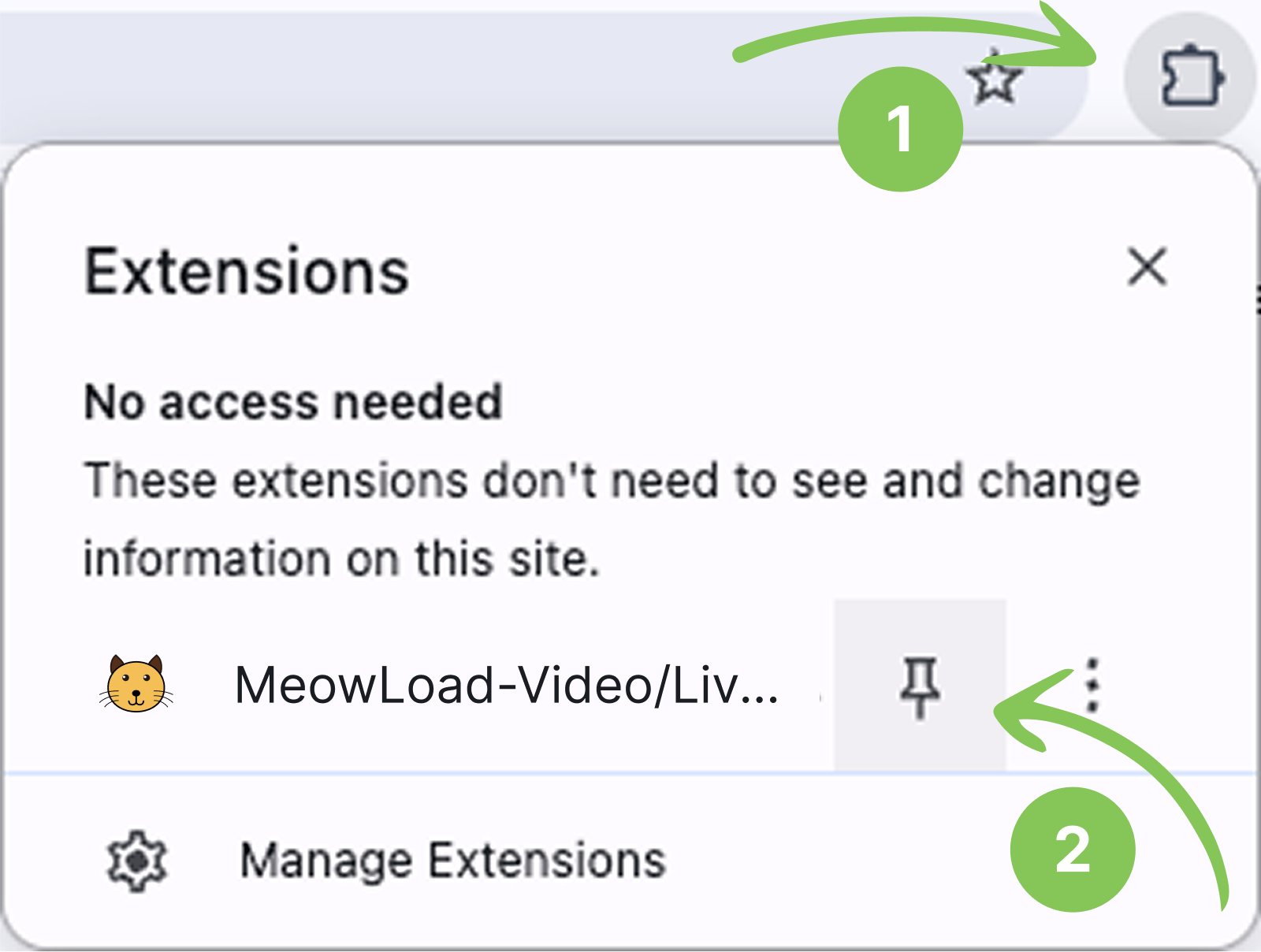
Fijar la extensión para acceso rápido
Haz clic en el botón de extensiones en la esquina superior derecha del navegador, encuentra la extensión MeowLoad en la lista y haz clic en el icono "Fijar" para mantenerla visible en la barra de herramientas.
Preguntas frecuentes
Sí. Cualquier navegador basado en Chromium que soporte extensiones—como Brave, Opera o Arc—debería funcionar, siempre que el Modo de Desarrollador esté disponible.
Esto es normal para instalaciones manuales. Simplemente significa que la extensión se instaló de forma lateral en lugar de desde la Web Store.
Necesitas fijar manualmente el icono a tu barra de herramientas. Haz clic en el botón de extensiones (icono de rompecabezas) en la esquina superior derecha, encuentra MeowLoad y haz clic en el botón "Fijar".